亲爱的读者,你是否曾在制作PPT时,为如何让演示更加生动有趣而烦恼?别担心,今天我要和你分享一个超级实用的技巧——PPT播放视频。没错,就是那个能让你的演示瞬间变得生动起来的小魔法。让我们一起来看看,如何巧妙地运用这个技巧,让你的PPT大放异彩吧!
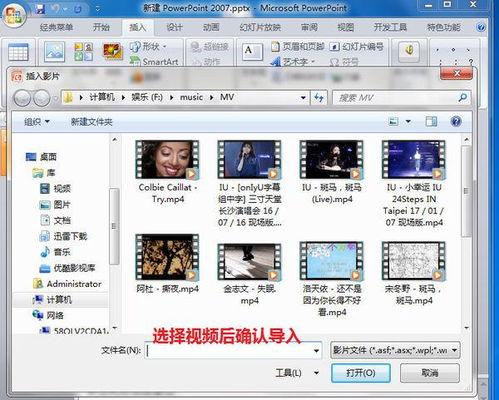
首先,你得知道,PPT播放的视频并非随意挑选。这里有几个小建议,帮助你找到最适合的视频类型:
1. 演示主题相关:选择与你的演示主题紧密相关的视频,这样观众更容易理解你的观点。
2. 风格统一:确保视频的风格与你的PPT整体风格保持一致,避免出现突兀感。
3. 时长适中:一般来说,视频时长控制在1-2分钟为宜,过长会让观众感到疲劳。
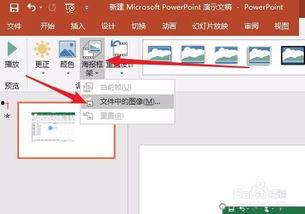
接下来,让我们来看看如何将视频插入到PPT中,并进行简单的编辑:
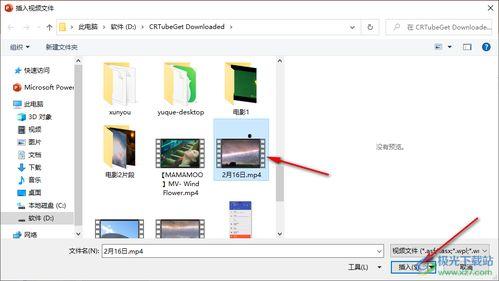
1. 插入视频:在PPT中,点击“插入”选项卡,选择“视频”→“文件中的视频”,然后选择你准备好的视频文件。
2. 调整视频大小:将鼠标放在视频框的角上,拖动调整视频大小,使其与PPT页面相匹配。
3. 设置视频播放方式:点击视频,在弹出的菜单中选择“播放”→“自动播放”,这样视频会在演示开始时自动播放。
4. 添加视频效果:如果你想让视频更加吸引人,可以尝试添加一些效果,如淡入淡出、旋转等。
为了让视频与PPT内容完美融合,你可以尝试以下方法:
1. 文字说明:在视频前后添加文字说明,让观众更好地理解视频内容。
2. 动画效果:为视频添加动画效果,使其与PPT页面切换更加流畅。
3. 背景音乐:选择合适的背景音乐,为视频增添氛围。
在使用PPT播放视频时,以下注意事项不容忽视:
1. 版权问题:确保你使用的视频不侵犯他人版权,否则可能会面临法律风险。
2. 网络环境:如果演示过程中需要连接网络播放视频,请确保网络稳定,避免出现卡顿现象。
3. 演示时间:合理安排视频播放时间,避免影响演示进度。
下面,让我给你分享一个实战案例,看看如何运用PPT播放视频,让你的演示更加生动有趣。
案例:某公司新产品发布会
1. 视频类型:选择一段展示产品功能的视频,时长约1分钟。
2. 插入与编辑:将视频插入到PPT中,调整大小,设置自动播放。
3. 内容融合:在视频前后添加文字说明,介绍产品特点和优势。
4. 效果添加:为视频添加淡入淡出效果,使切换更加自然。
5. 背景音乐:选择一段轻松愉快的背景音乐,为发布会增添氛围。
通过以上步骤,这款新产品的发布会演示效果得到了显著提升,吸引了众多观众的关注。
亲爱的读者,现在你掌握了PPT播放视频的技巧,是不是已经迫不及待想要尝试了呢?快去试试吧,相信你的演示一定会更加精彩!